

Stüdyo Oturumları
Stüdyo Oturumları, bir Kod Akışı kapsamında Jupyter Notebook çalışma ortamı başlatmak ve mevcut Stüdyo oturumlarını görüntülemek için kullanılan bölümdür.
Kullanıcı Oturum Başlat seçeneğini kullanarak yeni bir Stüdyo Oturumu başlatabilir.
Başlatılan Stüdyo küme üzerinde çalıştırılır ve oluşturulan oturum Stüdyo Oturumları ekranında görüntülenir.
Çalışan bir oturum Aç seçeneği kullanılarak açıldığında Jupyter Notebook çalışma ortamı yan panel içerisinde görüntülenir.
Stüdyo Oturumu Nedir?
Stüdyo Oturumu, bir Stüdyonun Kod Akışı kapsamında küme üzerinde çalıştırılmasıyla oluşturulan çalışma ortamıdır.
Bir Stüdyo Oturumu başlatıldığında gerekli çalışma ortamı küme üzerinde çalıştırılır ve oturum Stüdyo Oturumları ekranında görüntülenir.
Kullanıcı çalışan oturumu açarak Jupyter Notebook ortamına erişebilir ve kod tabanlı çalışmalarını gerçekleştirebilir.
Stüdyo Oturumları Ekranı
Stüdyo Oturumları ekranı, ilgili Kod Akışı kapsamında başlatılmış Stüdyo oturumlarını görüntülemek ve yönetmek için kullanılır.
Stüdyo oturumları kartlar halinde görüntülenir.
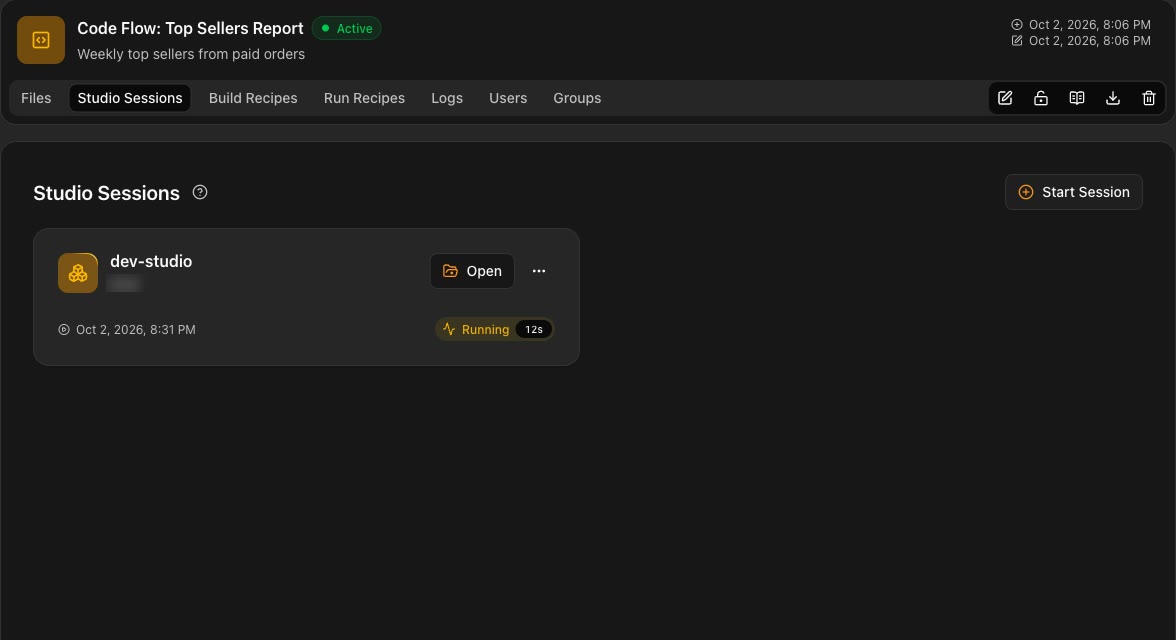
Birden fazla Stüdyo oturumu bulunması durumunda her oturum ayrı bir kart olarak listelenir.
Ekranın sağ üst bölümünde bulunan Oturum Başlat butonu kullanılarak yeni bir Stüdyo Oturumu başlatılabilir.
Oturum Başlatma
Yeni bir Stüdyo Oturumu oluşturmak için Oturum Başlat butonu kullanılır.
Oturum başlatıldığında seçilen Stüdyo küme üzerinde çalıştırılır.
Stüdyo çalışmaya başladığında oluşturulan oturum Stüdyo Oturumları ekranında görüntülenir.
Genel süreç aşağıdaki şekilde özetlenebilir:
Kod Akışı → Oturum Başlat → Stüdyo Oturumu
Oturum Kartı
Başlatılan her Stüdyo Oturumu ayrı bir kart içerisinde görüntülenir.
Kart üzerinde oturumla ilgili temel bilgiler yer alır.
| Alan | Açıklama |
|---|---|
| Stüdyo Adı | Oturumun hangi Stüdyo kullanılarak oluşturulduğunu gösterir. |
| Kullanıcı | Oturumu başlatan kullanıcıyı gösterir. |
| Başlatılma Tarihi | Oturumun başlatıldığı tarih ve saati gösterir. |
| Durum | Oturumun mevcut çalışma durumunu gösterir. |
| Çalışma Süresi | Oturumun ne kadar süredir çalıştığını gösterir. |
Örneğin Çalışıyor durumu, Stüdyo Oturumunun aktif olduğunu belirtir.
Çalışma süresi sayesinde oturumun ne kadar süredir çalıştığı kart üzerinden takip edilebilir.
Stüdyo Oturumunu Açma
Çalışan bir Stüdyo Oturumuna erişmek için oturum kartındaki Aç butonu kullanılır.
Aç butonuna tıklandığında ilgili Stüdyo Oturumuna ait Jupyter Notebook çalışma ortamı ekranın yanında bulunan bir panel içerisinde açılır.
Kullanıcı bu çalışma ortamında kod geliştirebilir ve Jupyter Notebook tarafından sağlanan geliştirme araçlarını kullanabilir.
Bu sayede kullanıcı Kod Akışı ekranından ayrılmadan çalışma ortamına erişebilir.
Jupyter Notebook Çalışma Ortamı
Stüdyo Oturumu açıldığında kullanıcı Jupyter Notebook tabanlı çalışma ortamına erişir.
Bu ortam, Kod Akışı kapsamında kod tabanlı çalışmaların gerçekleştirilmesini sağlar.
Kullanıcı Jupyter Notebook içerisinde kodunu geliştirebilir.
Jupyter Notebook üzerinde geliştirilen çalışma Save to DataFloem seçeneği kullanılarak DataFloem'a kaydedilebilir.
Kaydedilen çalışma ilgili Kod Akışının Dosyalar bölümünde görüntülenir.
Temel süreç aşağıdaki şekilde özetlenebilir:
Stüdyo Oturumu → Jupyter Notebook → Kod Geliştirme → Save to DataFloem
        → Dosya
Oturum Durumu
Stüdyo Oturumunun mevcut durumu oturum kartı üzerinde görüntülenir.
Çalışan bir oturum Çalışıyor durumu ile gösterilir.
Kart üzerinde ayrıca oturumun çalışma süresi görüntülenir.
Örneğin:
Çalışıyor | 1 sa 17d 8sn
Bu bilgiler sayesinde oturumun mevcut durumu ve ne kadar süredir çalıştığı doğrudan Stüdyo Oturumları ekranından takip edilebilir.
Oturum İşlemleri
Her Stüdyo Oturumu kartında üç nokta ile gösterilen işlem menüsü bulunur.
Bu menü üzerinden ilgili oturum için kullanılabilir işlemlere erişilebilir.
Kullanılabilir işlemler oturumun mevcut durumuna ve kullanıcının sahip olduğu yetkilere göre değişebilir.
Sayfalama
Stüdyo Oturumları ekranının alt bölümünde sayfalama kontrolleri bulunur.
Sol alt bölümde toplam oturum sayısı görüntülenir.
Örneğin:
Toplam 1 kayıt
Orta bölümde bulunan sayfalama kontrolleri kullanılarak:
- İlk sayfaya gidilebilir.
- Önceki sayfaya geçilebilir.
- Sonraki sayfaya geçilebilir.
- Son sayfaya gidilebilir.
- Mevcut sayfa ve toplam sayfa sayısı görüntülenebilir.
Sağ alt bölümde bulunan Sayfada satır seçeneği kullanılarak bir sayfada görüntülenecek oturum sayısı değiştirilebilir.